
圖片轉向量點陣圖一鍵轉 SVG,AI 智慧向量化工具
把 JPG、PNG 等點陣圖一鍵轉成 SVG 向量圖,無限放大不失真。支援文字轉向量、Logo 轉向量,還可輸出 PDF、DXF、EPS,輕鬆應對設計、雕刻與印刷場景。
什麼是圖片轉向量?為什麼設計師都在用
圖片轉向量就是把 JPG、PNG、BMP 等由像素組成的點陣圖,自動轉換成由貝茲曲線構成的向量圖(SVG)。向量圖與解析度無關,無論放大多少倍都清晰銳利,不會出現馬賽克。我們的 AI 向量化工具會自動辨識色塊邊緣與輪廓,一鍵完成轉換,支援 Logo 轉向量、文字轉向量、插畫描摹、雕刻機圖轉向量等場景,是設計師、雷射雕刻與 CNC 加工使用者的效率神器。


圖片轉 SVG
AI 自動辨識點陣圖中的色塊、邊緣與線條,一鍵轉換成平滑的 SVG 向量曲線。轉換結果無限放大不失真,是 Logo、插畫、卡通形象向量化的首選工具。
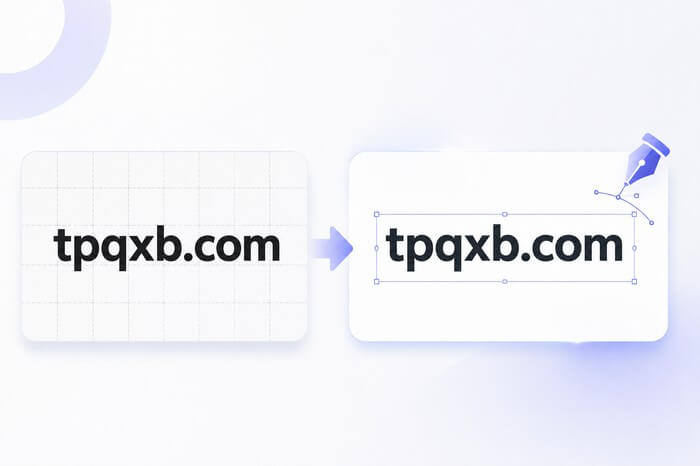
文字轉向量
把截圖裡的文字、標語、印章一鍵描邊轉成向量輪廓,變成可編輯的向量字標。無需下載字型,再也不怕換個電腦字型就遺失,文字轉曲線輕鬆搞定。
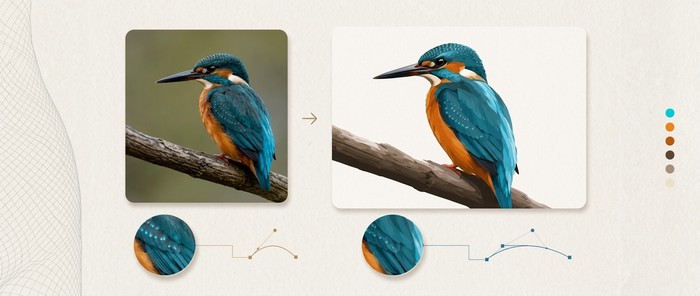
Illustrator 相容
開啟 Adobe 相容模式,自動把二次貝茲曲線(Q)轉成三次貝茲曲線(C),SVG 匯入 Illustrator 後路徑完全不變形,可直接二次編輯。
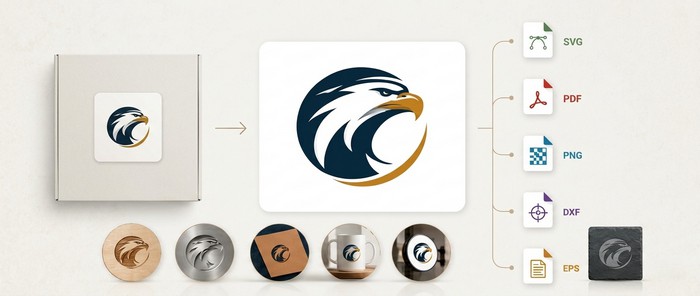
Logo 轉向量與多格式輸出
支援 SVG、PDF、PNG、DXF、EPS 五種輸出格式。DXF 可直接用於雷射雕刻與 CNC 加工,EPS 適配印刷輸出,Logo 高清化一站式完成。
向量轉換前後對比演示
拖動滑塊直觀對比點陣圖與向量圖的差異,放大後清晰度天差地別

服務須知
提供透明的 AI 向量化處理流程,保障您的使用體驗
輸入格式
支援 png, jpg, jpeg, webp, bmp, gif, tiff 等點陣圖格式;建議上傳清晰度高、輪廓分明的圖片,向量化效果更佳。
處理限制
免費使用者單張限 5MB 且一次只能轉 1 張;會員單張限 20MB,支援單次最多批次轉換 15 張。
處理時長
向量化按張計算耗時。Logo、線稿、文字等輪廓簡單的圖片轉換最快,解析度越高、細節越多的圖片耗時越長。
輸出格式
支援 SVG、PDF、PNG、DXF、EPS 五種格式:SVG 通用向量、DXF 雷射雕刻與 CNC、EPS 印刷輸出、PDF 列印、PNG 高清點陣圖。
Adobe 相容
SVG 格式可切換 Adobe 相容模式,自動 Q→C 曲線轉換,匯入 Illustrator 路徑不變形,可直接二次編輯。
隱私承諾
所有上傳及處理後的檔案最多保留 24 小時,逾期系統將自動徹底銷毀,請及時下載儲存。
簡單三步,點陣圖輕鬆變向量
無需安裝專業向量軟體,無需掌握鋼筆工具,點擊幾下即可完成圖片向量化
上傳圖片
上傳 JPG、PNG、WEBP、BMP、GIF、TIFF 等點陣圖,會員更支援一次批次上傳 15 張。
選擇格式
選擇輸出格式:SVG 通用向量、PDF 列印印刷、DXF 雷射雕刻 CNC、EPS 出版輸出;SVG 還可切換 Adobe 相容模式。
一鍵轉換並下載
AI 自動辨識輪廓並向量化,完成後一鍵下載高清向量檔,匯入 Illustrator、CorelDRAW 或雕刻機直接使用。
常見問題解答
關於圖片轉向量、文字轉向量與各輸出格式的常見疑問,歡迎聯絡我們取得技術支援。
圖片轉向量是什麼意思?
圖片轉向量就是把 JPG、PNG 等像素圖(點陣圖)自動轉換成由數學曲線(貝茲曲線)構成的向量圖。向量圖與解析度無關,無論放大多少倍都清晰銳利,不會出現馬賽克和鋸齒。
哪些圖片適合做向量化?
Logo、圖示、印章、卡通插畫、文字標語、線稿等色塊清晰、輪廓分明的圖片效果最好。照片類圖片向量化後會呈現插畫風格,適合做藝術化處理。
圖片轉成 SVG 後還能再編輯嗎?
可以。SVG 是標準向量格式,可直接匯入 Illustrator、CorelDRAW、Figma 等軟體繼續編輯。開啟 Adobe 相容模式後,路徑曲線完全符合 Illustrator 規範,二次編輯不變形。
什麼是文字轉向量?有什麼用?
文字轉向量是把截圖或圖片裡的文字自動描邊,轉換成可編輯的向量輪廓。這樣文字不依賴字型檔,換電腦不會遺失字型,還能用於雷射雕刻發光字、噴繪招牌等場景。
輸出 DXF 格式有什麼用?
DXF 是 AutoCAD 的標準交換格式,可直接匯入雷射雕刻機、CNC 雕刻機、等離子切割機等裝置使用,是廣告雕刻行業製作招牌、門頭、壓克力字的核心格式。
為什麼轉換結果有雜色或不平滑?
向量化效果與原始圖片品質有關。建議上傳解析度高、背景乾淨、輪廓清晰的圖片;有噪點或浮水印的圖片建議先用去浮水印、圖片修復工具清理後再轉換。
免費版和會員版有什麼區別?
免費版單張限 5MB、一次轉 1 張;會員版支援單張 20MB、一次批次轉換 15 張,且在任務壅塞時會員批次優先調度。
轉換一張圖片需要多長時間?
一般小解析度的圖片 10 秒內即可完成轉換,解析度較大的圖片通常需要幾十秒。處理時長主要取決於圖片的解析度和複雜度,圖片越大、細節越多耗時越長。
支援哪些輸出格式?
支援 SVG、PDF、PNG、DXF、EPS 五種輸出格式。SVG 適合網頁與向量編輯,PDF 適合列印,PNG 保留高清點陣圖,DXF 用於雷射雕刻與 CNC,EPS 用於出版印刷。